
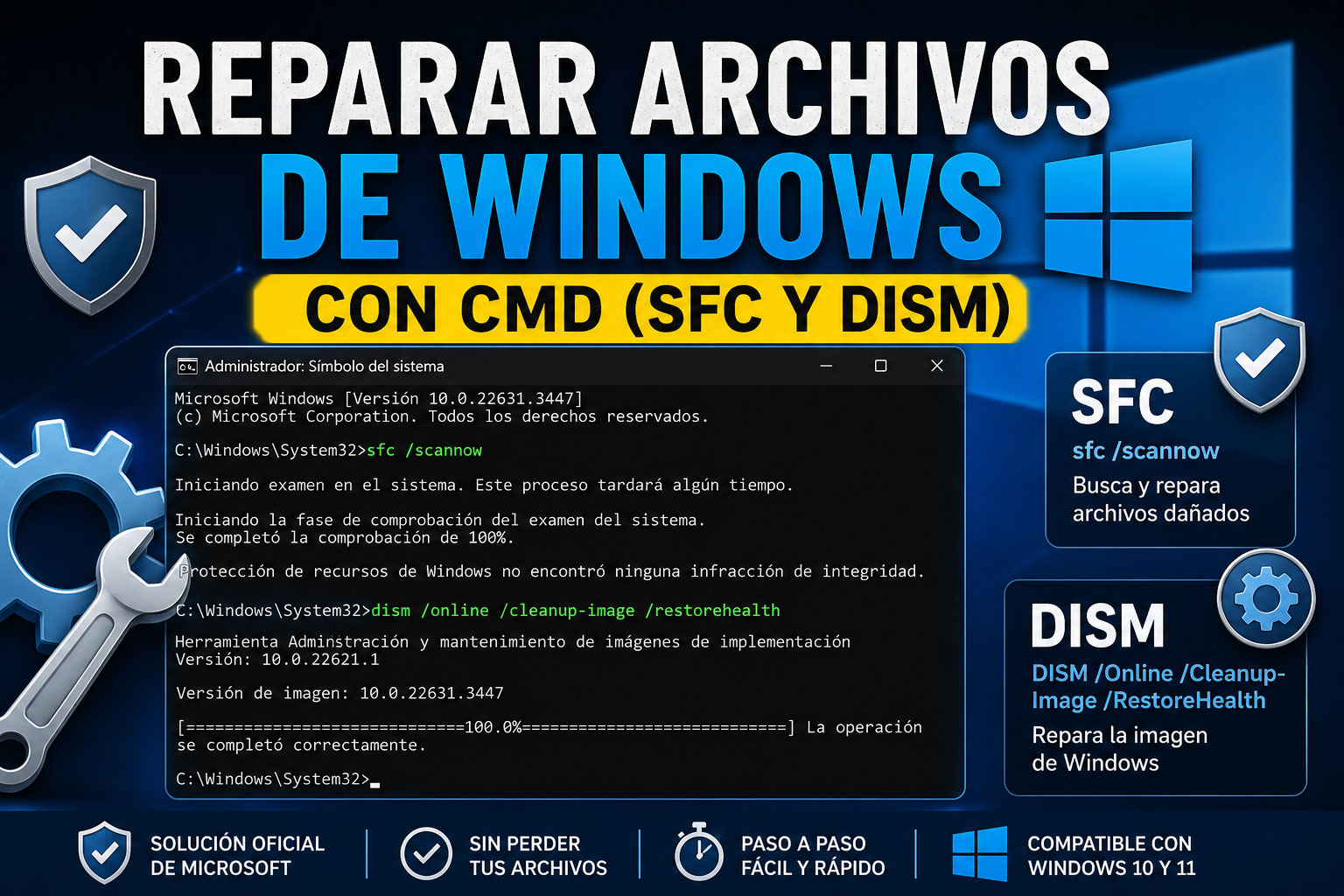
Si Windows muestra errores extraños, actualizaciones que fallan, aplicaciones que no se abren o pantallazos azules, es posible que existan archivos dañados en el sistema. En esta guía aprenderás a reparar Windows utilizando CMD mediante los comandos SFC y DISM, dos herramientas oficiales de Microsoft capaces de restaurar archivos corruptos sin necesidad de formatear el equipo.
Tabla de Contenidos
¿Qué significa reparar archivos de Windows con CMD?
Windows incluye varias herramientas internas capaces de comprobar la integridad del sistema operativo.
Cuando un archivo importante se daña por una actualización fallida, un apagado inesperado, malware o un error del disco duro, pueden aparecer problemas como:
- Windows Update no funciona
- Aplicaciones que se cierran solas
- Pantallas azules
- Errores al iniciar sesión
- Archivos del sistema dañados
- Errores de Microsoft Store
Para estos casos Microsoft proporciona dos herramientas principales:
✅ SFC
✅ DISM
Cuándo deberías utilizar SFC y DISM
Te recomiendo ejecutar estos comandos si observas:
- Error 0x80070057
- Error 0x80070490
- Error 0x80073712
- Error 0x80070002
- Error 0x800F081F
- Error 0x80070005
Y prácticamente cualquier error relacionado con:
- Windows Update
- Microsoft Store
- Archivos dañados
- Servicios de Windows
Método 1: Reparar Windows usando SFC
SFC significa:
System File CheckerSu función es analizar todos los archivos protegidos de Windows y sustituir automáticamente aquellos que estén dañados.
Paso 1
Abre CMD como administrador.
Puedes hacerlo escribiendo:
cmden el menú inicio.
Después selecciona:
Ejecutar como administradorPaso 2
Introduce este comando:
sfc /scannowPaso 3
Espera a que finalice el análisis.
Puede tardar entre:
10 y 30 minutosdependiendo del equipo.
Posibles resultados
Protección de recursos de Windows no encontró infracciones
No existen archivos dañados.
Protección de recursos encontró archivos dañados y los reparó
Problema solucionado.
Protección de recursos encontró archivos dañados pero no pudo reparar algunos
Debes utilizar DISM.
Método 2: Reparar Windows usando DISM
DISM es una herramienta más avanzada.
Su función consiste en reparar la imagen interna de Windows desde la que SFC obtiene los archivos necesarios.
Ejecuta este comando
DISM /Online /Cleanup-Image /RestoreHealthQué hace exactamente
- Analiza la imagen de Windows
- Busca componentes dañados
- Descarga archivos correctos desde Microsoft
- Reconstruye la instalación
Tiempo estimado
Puede tardar:
15 a 45 minutosEl orden correcto
Muchos usuarios ejecutan los comandos en orden incorrecto.
La secuencia recomendada es:
sfc /scannowSi falla:
DISM /Online /Cleanup-Image /RestoreHealthY posteriormente:
sfc /scannowde nuevo.
Tabla rápida de comandos
| Comando | Función |
|---|---|
| sfc /scannow | Busca y repara archivos dañados |
| DISM /Online /Cleanup-Image /CheckHealth | Comprueba daños |
| DISM /Online /Cleanup-Image /ScanHealth | Escaneo profundo |
| DISM /Online /Cleanup-Image /RestoreHealth | Repara Windows |
Problemas habituales al ejecutar DISM
Error 0x800F081F
DISM no encuentra archivos de origen.
Error 0x80070002
Archivos de actualización dañados.
Error 0x80070005
Problemas de permisos.
Error 0x80073712
Componentes dañados de Windows Update.
🔧 Guías relacionadas
FAQ
¿SFC elimina archivos personales?
No. Únicamente analiza archivos del sistema.
¿DISM necesita conexión a internet?
Normalmente sí, porque descarga archivos desde los servidores de Microsoft.
¿Puedo usar estos comandos en Windows 11?
Sí. Funcionan tanto en Windows 10 como en Windows 11.
¿Necesito reinstalar Windows después?
No. En la mayoría de casos SFC y DISM solucionan el problema sin formatear.
¿Qué comando debo ejecutar primero?
Siempre:
sfc /scannow
Si no funciona:
DISM /Online /Cleanup-Image /RestoreHealth