
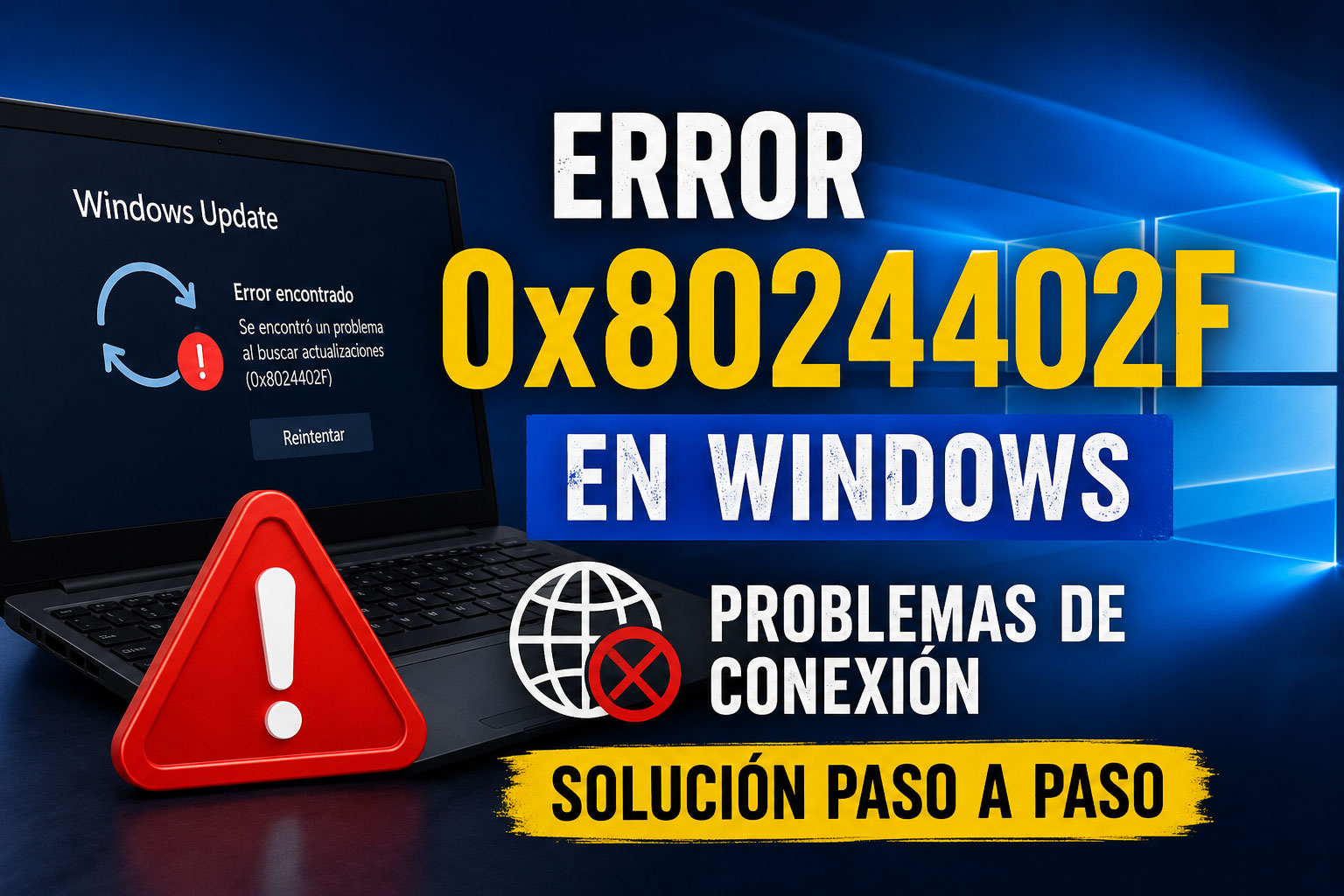
El error 0x8024402F en Windows aparece normalmente cuando Windows Update no puede conectarse correctamente a los servidores de actualización. Suele estar relacionado con problemas de red, DNS, firewall o interrupciones en los servicios de Windows Update. En la mayoría de los casos se puede solucionar reiniciando los componentes de actualización o revisando la conexión a internet.
Tabla de Contenidos
¿Qué es el error 0x8024402F?
El código 0x8024402F indica que Windows Update perdió la conexión durante la descarga o comprobación de actualizaciones.
Es un error muy común en:
- Windows 10
- Windows 11
- Actualizaciones acumulativas
- Instalaciones de parches
Muchas veces aparece acompañado de mensajes como:
- “Hubo problemas al instalar las actualizaciones”
- “Windows no pudo buscar nuevas actualizaciones”
- “Error de conexión en Windows Update”
¿Por qué aparece el error 0x8024402F?
Las causas más habituales son:
- Problemas de conexión a internet
- DNS incorrectos
- Firewall o antivirus bloqueando Windows Update
- Servidores saturados de Microsoft
- Archivos temporales corruptos
- Servicios de actualización dañados
También puede aparecer si usas:
- VPN
- Proxy
- Redes corporativas restringidas
Cómo solucionar el error 0x8024402F
Vamos de menos a más.
Solución 1: Reiniciar el ordenador y la conexión
Parece básico, pero muchas veces el fallo se debe a una interrupción temporal de red.
👉 Reinicia:
- el PC
- el router
- y vuelve a intentar Windows Update
Solución 2: Ejecutar el solucionador de Windows Update
- Abre:
Configuración → Sistema → Solucionar problemas- Entra en:
Otros solucionadores de problemas- Ejecuta:
Windows UpdateSolución 3: Restablecer componentes de Windows Update
Abre CMD como administrador y ejecuta:
net stop wuauserv
net stop bits
net stop cryptSvc
Ahora renombra la carpeta de actualizaciones:
ren C:\Windows\SoftwareDistribution SoftwareDistribution.oldY reinicia los servicios:
net start wuauserv
net start bits
net start cryptSvc
Solución 4: Cambiar DNS
Muchos errores 0x8024402F se solucionan usando DNS públicos.
Prueba estos:
Google DNS
8.8.8.8
8.8.4.4
Cloudflare DNS
1.1.1.1
1.0.0.1
Solución 5: Reparar archivos del sistema
Ejecuta:
sfc /scannowDespués:
DISM /Online /Cleanup-Image /RestoreHealthTabla de comandos útiles
| Comando | Qué hace | Cuándo usarlo |
|---|---|---|
sfc /scannow | Repara archivos del sistema | Si Windows Update falla |
DISM /RestoreHealth | Repara la imagen de Windows | Si SFC no funciona |
net stop wuauserv | Detiene Windows Update | Para reiniciar componentes |
Errores relacionados
Este error suele aparecer junto a otros problemas de actualización como:
- Error 0x80070490
- Error 0x80073712
- Error 0x80070002
- Error 0x80070057
Todos están relacionados con Windows Update y archivos dañados.
Preguntas frecuentes sobre el error 0x8024402F
¿El error 0x8024402F es grave?
No suele ser grave. Normalmente está relacionado con problemas temporales de conexión o configuración de Windows Update.
¿Puede deberse al antivirus?
Sí. Algunos antivirus o firewalls bloquean las conexiones de Windows Update.
¿Aparece en Windows 11?
Sí. Es frecuente tanto en Windows 10 como en Windows 11.
¿Se puede solucionar sin formatear?
Sí. En casi todos los casos se soluciona sin necesidad de reinstalar Windows.
error 0x8024402f windows update
Es uno de los errores más comunes de Windows Update cuando falla la conexión con los servidores de Microsoft.
error 0x8024402f windows 11
También aparece en Windows 11 al descargar actualizaciones acumulativas.
error 0x8024402f dns
En muchos casos el problema se resuelve cambiando los DNS del equipo.
error 0x8024402f proxy
Puede ocurrir si una VPN o proxy interfiere con Windows Update.
Conclusión
El error 0x8024402F suele estar relacionado con problemas de conexión entre Windows y los servidores de actualización. Reiniciar Windows Update, cambiar DNS y reparar archivos del sistema suele solucionar el problema rápidamente.