
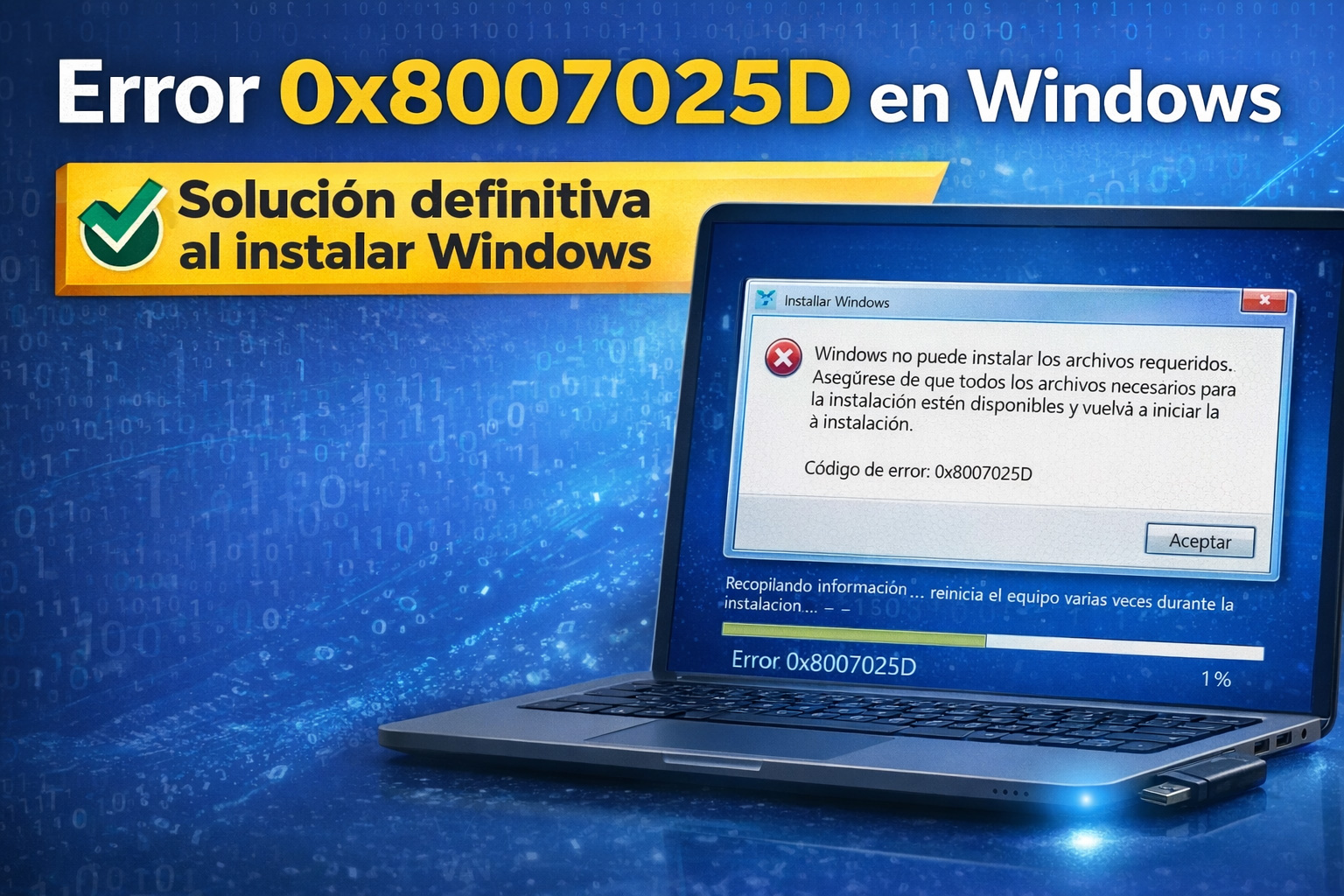
El error 0x8007025D en Windows aparece normalmente durante la instalación del sistema, especialmente al cambiar a un SSD. En la mayoría de casos se soluciona limpiando correctamente el disco con DiskPart antes de continuar la instalación.
Si has llegado hasta aquí es muy probable que estés intentando instalar Windows 10 o Windows 11 y, justo cuando parece que todo va bien, aparece el temido error 0x8007025D.
Lo frustrante de este fallo es que:
- Cambies el USB
- Vuelvas a crear el instalador
- Borres y crees particiones
👉 El error sigue apareciendo una y otra vez.
En esta guía no vas a encontrar teoría reciclada, sino una solución real, probada tras horas de perder el tiempo con tutoriales que no funcionaban.
Tabla de Contenidos
❓ ¿Qué es el error 0x8007025D en Windows?
El error 0x8007025D aparece cuando Windows no puede copiar o descomprimir correctamente los archivos necesarios para la instalación del sistema operativo.
Es muy común en estos casos:
- Cambio de disco duro a SSD
- Instalaciones limpias de Windows
- USB creados correctamente, pero con disco mal preparado
👉 El problema no suele estar en el USB, sino en el estado del disco de destino.
⚠️ Cuándo aparece normalmente este error
- Durante la instalación de Windows 10 o Windows 11
- Justo al comenzar la copia de archivos
- Tras seleccionar la partición donde instalar Windows
Y lo peor: no importa cuántas veces reinicies, el error vuelve.
✅ Resumen rápido de la solución
- No es un fallo del USB
- No es un problema del instalador
- El disco necesita limpiarse correctamente
- Se soluciona con DiskPart desde el instalador de Windows
Ahora sí, vamos al grano.
🛠️ Solución definitiva al error 0x8007025D (paso a paso)
1️⃣ Acceder a la consola de comandos
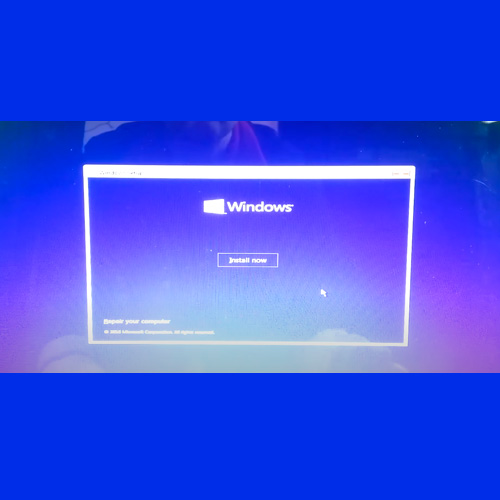
Cuando estés en la pantalla de “Instalar ahora”, pulsa:
Shift + F10
Se abrirá la consola de comandos en modo administrador.
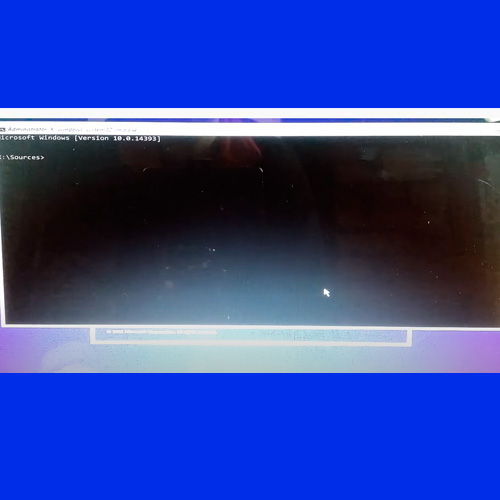
2️⃣ Iniciar DiskPart
Escribe el siguiente comando y pulsa Enter:
diskpart
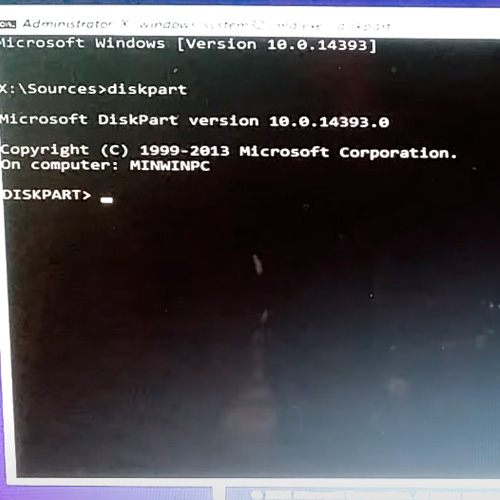
3️⃣ Listar los discos
Ahora escribe:
list disk
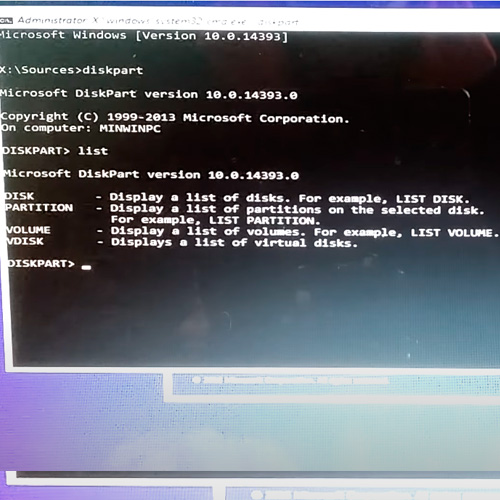
Identifica el disco donde vas a instalar Windows (normalmente Disk 0).
4️⃣ Seleccionar el disco
select disk 0
⚠️ Asegúrate de que es el disco correcto, ya que se borrará completamente.
5️⃣ Limpiar el disco
clean
Este paso elimina todas las particiones y restos corruptos.
6️⃣ Convertir el disco (MBR)
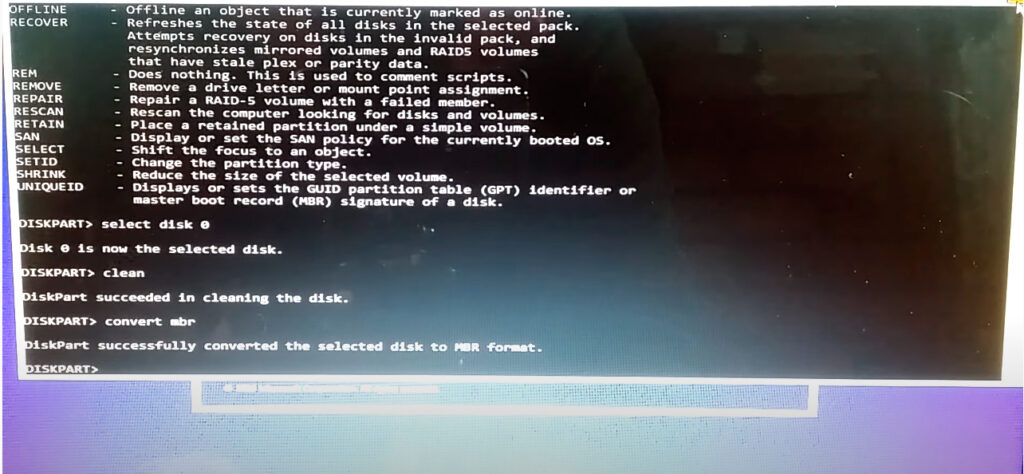
convert mbr
En la mayoría de casos esta conversión es clave para que la instalación funcione correctamente.
7️⃣ Cerrar la consola e instalar Windows
Cierra la ventana, pulsa “Instalar ahora” y continúa normalmente.
👉 En la gran mayoría de casos, Windows se instala sin volver a mostrar el error 0x8007025D.
🧠 ¿Por qué funciona esta solución cuando otras no?
Muchos tutoriales recomiendan:
- Cambiar de puerto USB
- Volver a crear el USB
- Reinstalar la herramienta de Microsoft
Pero ninguno de esos métodos limpia realmente el disco.
DiskPart sí lo hace, y elimina configuraciones internas que Windows no es capaz de corregir por sí solo.
Vídeo con el Error Instalación Windows 10 0x8007025D
Está en inglés, pero si no has sido capaz de seguir la guía, es tan sencillo que no necesitas saber inglés para seguir los consejos de este hombre.
🔗 Errores relacionados en instalaciones de Windows
Si durante la instalación o actualización te aparecen otros códigos, revisa también:
- Error 0x8007000D
- Error 0x80073712
- Error 0x80070490
- Error 0x80070005 (Acceso denegado)
👉 Muchos comparten causas similares y soluciones relacionadas.
🎯 Conclusión
El error 0x8007025D puede hacerte perder horas si sigues guías genéricas.
Sin embargo, con una limpieza correcta del disco usando DiskPart, la instalación de Windows suele completarse sin problemas.
Si esta guía te ha ahorrado tiempo y desesperación, misión cumplida.
“Esta guía nace de un caso real tras instalar Windows 10 en un SSD”
❓ Preguntas frecuentes sobre el error 0x8007025D
¿Qué significa el error 0x8007025D en Windows?
El error 0x8007025D indica que Windows no puede instalar los archivos necesarios durante la instalación del sistema. Normalmente está relacionado con problemas en el USB de instalación, archivos corruptos o errores en el disco duro o la memoria RAM.
¿Por qué aparece el mensaje “Windows no puede instalar los archivos requeridos 0x8007025D”?
Este mensaje suele aparecer cuando el sistema detecta que los archivos de instalación están dañados o no se pueden leer correctamente. También puede deberse a un USB defectuoso, una ISO corrupta o sectores dañados en el disco.
¿El error 0x8007025D puede ser un problema de RAM?
Sí. En algunos casos, este error se produce por módulos de memoria defectuosos o mal conectados. Si el problema persiste después de recrear el USB, es recomendable realizar un diagnóstico de memoria.
¿Se soluciona cambiando el puerto USB?
Muchas veces sí. Conectar el USB a otro puerto (preferiblemente trasero en sobremesa) puede resolver errores de lectura durante la instalación.
¿Debo convertir el disco a MBR para solucionar el error 0x8007025D?
En algunos casos, convertir el disco a MBR desde DiskPart ha solucionado el problema, especialmente cuando hay conflictos con el esquema de particiones.
¿El error 0x8007025D solo ocurre en Windows 10?
No. También puede aparecer en Windows 11 y versiones anteriores cuando hay problemas durante la instalación.
¿Es necesario formatear el disco para solucionar este error?
No siempre. Antes de formatear, conviene intentar recrear el USB de instalación y comprobar la memoria RAM. El formateo solo debe ser el último recurso.