
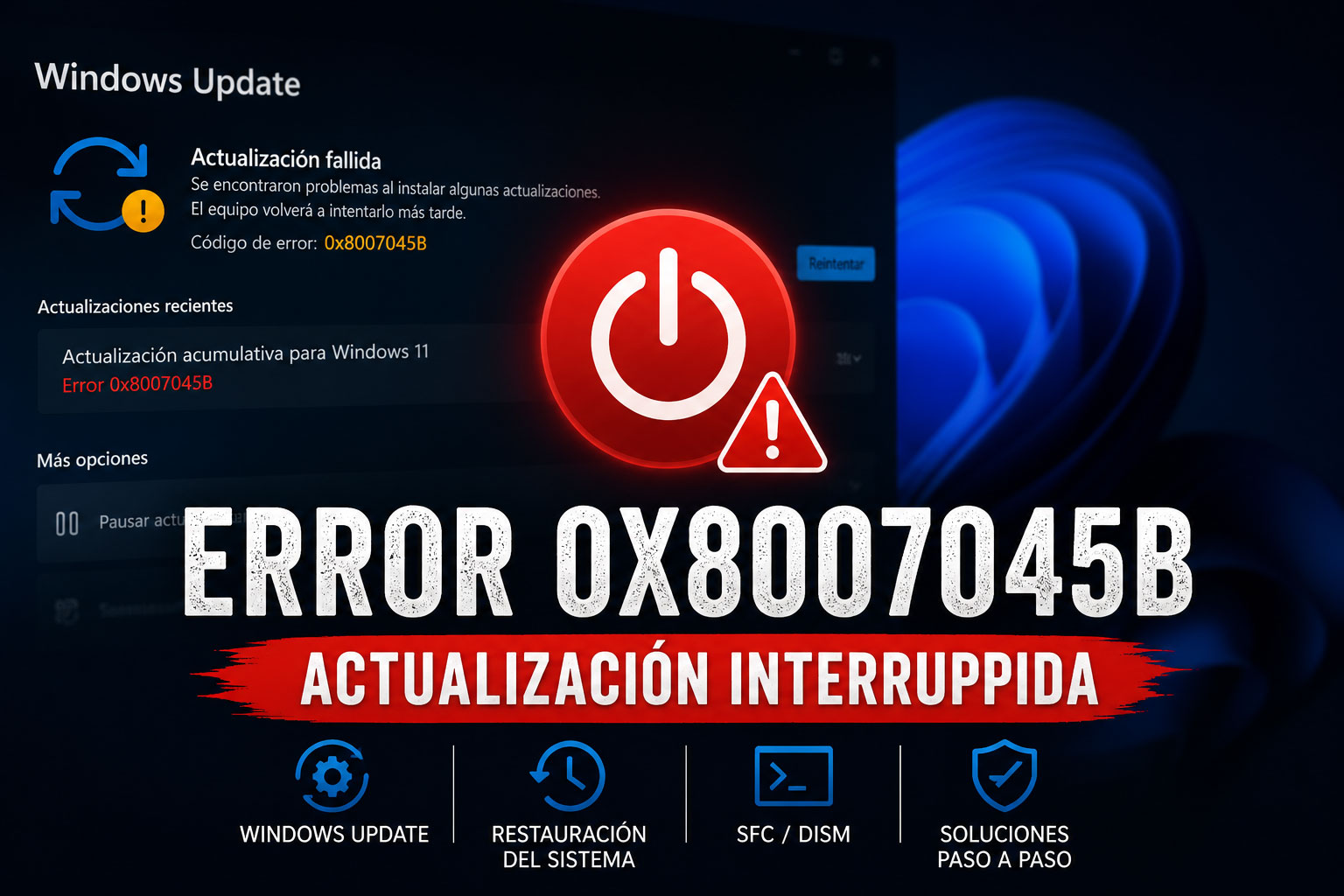
El error 0x8007045B en Windows suele aparecer durante Windows Update, la Restauración del sistema o al reparar archivos dañados. Generalmente indica que algún proceso crítico se ha interrumpido antes de finalizar correctamente. En esta guía encontrarás las causas más habituales y las soluciones ordenadas de menor a mayor dificultad para recuperar el funcionamiento normal de Windows 10 y Windows 11.
Resumen rápido
| Información | Detalle |
|---|---|
| Código del error | 0x8007045B |
| Qué significa | Windows ha interrumpido un proceso crítico durante una actualización, reparación o restauración del sistema. |
| Nivel de gravedad | 🟡 Medio. Normalmente tiene solución sin reinstalar Windows. |
| Afecta a | Windows 10 y Windows 11 |
| Tiempo estimado de solución | 10-30 minutos en la mayoría de casos. |
Tabla de Contenido
¿Qué significa el error 0x8007045B?
El código 0x8007045B corresponde internamente al mensaje ERROR_SHUTDOWN_IN_PROGRESS.
Aunque el nombre pueda resultar confuso, no significa necesariamente que el ordenador se esté apagando. En la práctica suele indicar que Windows ha detectado que un proceso importante se ha interrumpido durante una actualización, una restauración del sistema o una reparación del sistema operativo.
En la mayoría de casos aparece cuando Windows intenta modificar archivos protegidos del sistema y algún servicio deja de responder, un reinicio pendiente bloquea la operación o existe corrupción en los archivos del sistema.
¿Este error puede afectar a Windows 10 y Windows 11?
Sí.
El error 0x8007045B puede aparecer tanto en Windows 10 como en Windows 11, especialmente durante la instalación de actualizaciones, restauraciones del sistema o reparaciones mediante herramientas como SFC y DISM. Aunque el código sea el mismo, las soluciones también suelen ser válidas para ambas versiones del sistema operativo.
Si utilizas una versión anterior de Windows, como Windows 8.1 o Windows 7, algunos pasos pueden variar ligeramente, pero las herramientas de reparación del sistema siguen siendo muy similares.
¿Cuándo suele aparecer este error?
Los casos más habituales son:
- Durante Windows Update.
- Al instalar una actualización importante.
- Mientras se ejecuta Restaurar sistema.
- Después de una actualización fallida.
- Ejecutando DISM.
- Ejecutando SFC.
- Durante una reparación automática de Windows.
- Al instalar algunas características opcionales de Windows.
Cómo solucionar el error 0x8007045B
Empieza siempre por las soluciones más sencillas.
Solución 1. Reinicia completamente el equipo
Puede parecer obvio, pero muchas instalaciones quedan pendientes hasta completar un reinicio completo.
- Guarda tu trabajo.
- Reinicia Windows.
- Espera varios minutos antes de volver a buscar actualizaciones.
Si el error desaparece, no será necesario continuar.
Solución 2. Buscar actualizaciones pendientes
Abre:
Configuración → Windows Update
Pulsa:
Buscar actualizaciones
Muchas veces Windows descarga automáticamente archivos que habían quedado pendientes.
Solución 3. Reparar archivos del sistema con SFC
Abre el Símbolo del sistema como administrador.
Ejecuta:
sfc /scannow
Espera a que llegue al 100 %.
Si encuentra errores, reinicia el equipo.
Solución 4. Reparar la imagen de Windows mediante DISM
Si SFC no consigue reparar todos los archivos, utiliza DISM.
Ejecuta estos comandos en orden:
DISM /Online /Cleanup-Image /CheckHealth

DISM /Online /Cleanup-Image /ScanHealth

DISM /Online /Cleanup-Image /RestoreHealth
Cuando finalice, vuelve a ejecutar:
sfc /scannow
Esta combinación suele solucionar una gran parte de los errores relacionados con Windows Update.
Solución 5. Restablecer los componentes de Windows Update
Si el error aparece al instalar actualizaciones, puede que la caché de Windows Update esté dañada.
Ejecuta como administrador:
net stop wuauserv
net stop bits
net stop cryptSvc
net stop msiserver

ren C:\Windows\SoftwareDistribution SoftwareDistribution.old
ren C:\Windows\System32\catroot2 catroot2.old

net start wuauserv
net start bits
net start cryptSvc
net start msiserver
Reinicia el ordenador e intenta instalar nuevamente la actualización.
Solución 6. Ejecutar Restaurar sistema desde el entorno de recuperación
Si el error aparece durante una restauración del sistema:
- Mantén pulsada la tecla Shift mientras haces clic en Reiniciar.
- Accede a:
Solucionar problemas → Opciones avanzadas → Restaurar sistema
Ejecutar la restauración desde el entorno de recuperación evita muchos conflictos con servicios que permanecen activos durante el inicio normal de Windows.
Solución 7. Realizar un inicio limpio
Algunos antivirus, programas de optimización o utilidades de terceros pueden bloquear el proceso.
- Pulsa Windows + R.
- Escribe:
msconfig
- En Servicios, marca:
Ocultar todos los servicios de Microsoft
- Deshabilita el resto.
- Reinicia.
Si el error desaparece, alguno de esos programas era el responsable.
Solución 8. Reparar Windows mediante una ISO oficial
Si ninguna solución funciona, descarga la imagen ISO oficial de Windows desde Microsoft y ejecuta la instalación conservando archivos y aplicaciones.
Este procedimiento reemplaza los archivos del sistema sin borrar tus datos personales.
Tabla resumen
| Situación | Solución recomendada |
|---|---|
| Error durante Windows Update | Restablecer Windows Update |
| Archivos dañados | SFC + DISM |
| Restaurar sistema | Ejecutar desde Windows RE |
| Actualización bloqueada | Reinicio completo |
| Corrupción grave | Reparación mediante ISO |
¿Puede aparecer en Windows 11?
Sí.
Aunque es frecuente en Windows 10, también aparece en Windows 11 durante las actualizaciones acumulativas, las actualizaciones de características y algunos procesos de reparación del sistema.
Las soluciones son exactamente las mismas.
Cómo evitar que vuelva a aparecer
Puedes reducir bastante la probabilidad de volver a ver este error siguiendo estas recomendaciones:
- Mantén Windows actualizado.
- No fuerces apagados mientras se instala una actualización.
- Evita programas que modifican archivos del sistema.
- Comprueba periódicamente el estado del disco.
- Ejecuta SFC y DISM si detectas comportamientos extraños.
- Mantén espacio libre suficiente en la unidad del sistema.
Conclusión
El error 0x8007045B suele indicar que Windows no ha podido completar correctamente un proceso crítico relacionado con actualizaciones, restauraciones o reparaciones del sistema.
En la mayoría de casos puede solucionarse sin reinstalar Windows utilizando las herramientas integradas como SFC, DISM o restableciendo Windows Update.
Si el problema persiste después de aplicar todas las soluciones anteriores, una reparación mediante la ISO oficial suele resolver definitivamente el problema sin perder archivos personales.
| ✔ Solución | Dificultad | Tiempo |
|---|---|---|
| Reiniciar Windows | Muy fácil | 2 min |
| Ejecutar SFC | Fácil | 10 min |
| Ejecutar DISM | Fácil | 15 min |
| Reiniciar Windows Update | Media | 10 min |
| Reparar con ISO | Avanzada | 40 min |
Preguntas frecuentes (FAQ)
¿Qué significa el error 0x8007045B?
Indica que Windows ha detectado que un proceso importante se ha interrumpido antes de completarse correctamente.
¿El error 0x8007045B borra mis archivos?
No. El código de error no elimina archivos personales por sí mismo.
¿Puede aparecer durante Windows Update?
Sí. Es uno de los escenarios más habituales.
¿DISM puede solucionar este error?
En muchos casos sí. DISM repara la imagen de Windows y permite posteriormente que SFC recupere los archivos dañados.
¿Tengo que reinstalar Windows?
No necesariamente. La mayoría de usuarios solucionan el problema utilizando SFC, DISM o restableciendo Windows Update.
¿Puede aparecer en Windows 11?
Sí. El error afecta tanto a Windows 10 como a Windows 11.
¿Qué hago si sigue apareciendo?
Si continúa después de aplicar todas las soluciones, lo recomendable es realizar una reparación del sistema utilizando la imagen ISO oficial de Microsoft antes de plantearse una instalación limpia.
Errores relacionados
Si este artículo no ha resuelto completamente tu problema, también pueden interesarte: